 草トーくん
草トーくん受取口座登録(Stripe Connect)
オンライン決済を使う大会を開催するには、主催者が一度だけ Stripe で受取口座を登録する必要があります。手順と必要書類をまとめました。
最終更新: 2026年7月10日
オンライン決済を使う大会を開催するには、参加費の振込先となる Stripe(ストライプ)アカウント を一度だけ登録する必要があります。一度設定してしまえば、以降の大会では再登録は不要です。
現金のみで運用する大会のみを開催する場合、この設定は不要です。登録・利用に月額料金はかかりません(オンライン決済利用時の手数料 10% のみ。→ 料金について)。
全体の流れ
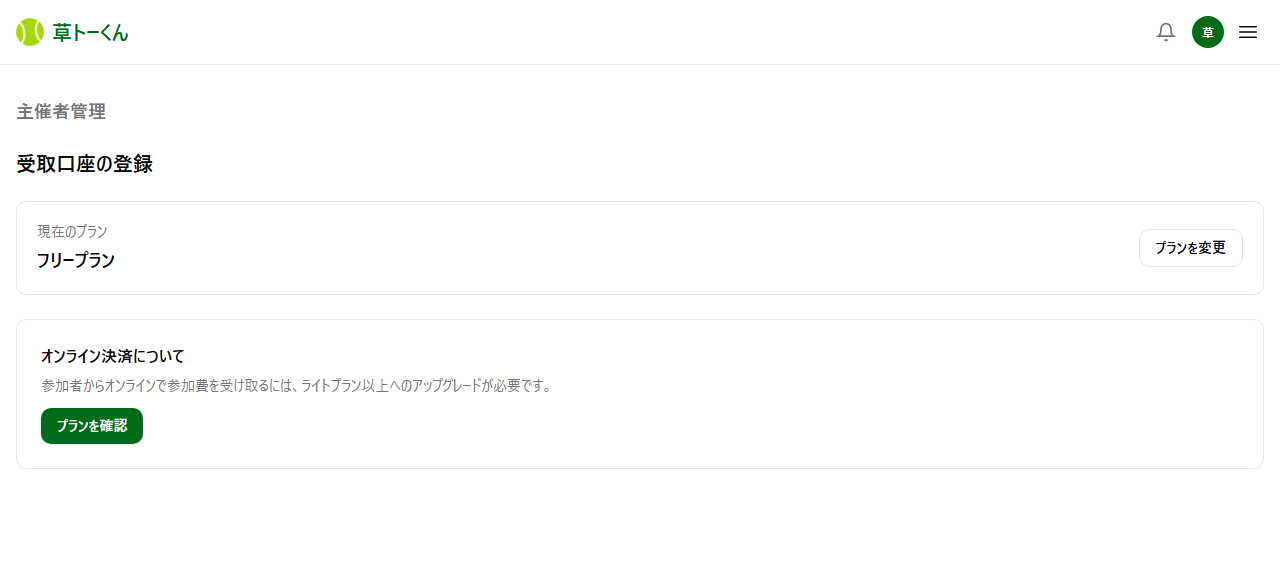
- 主催者メニューの 「受取口座の登録」 を開く
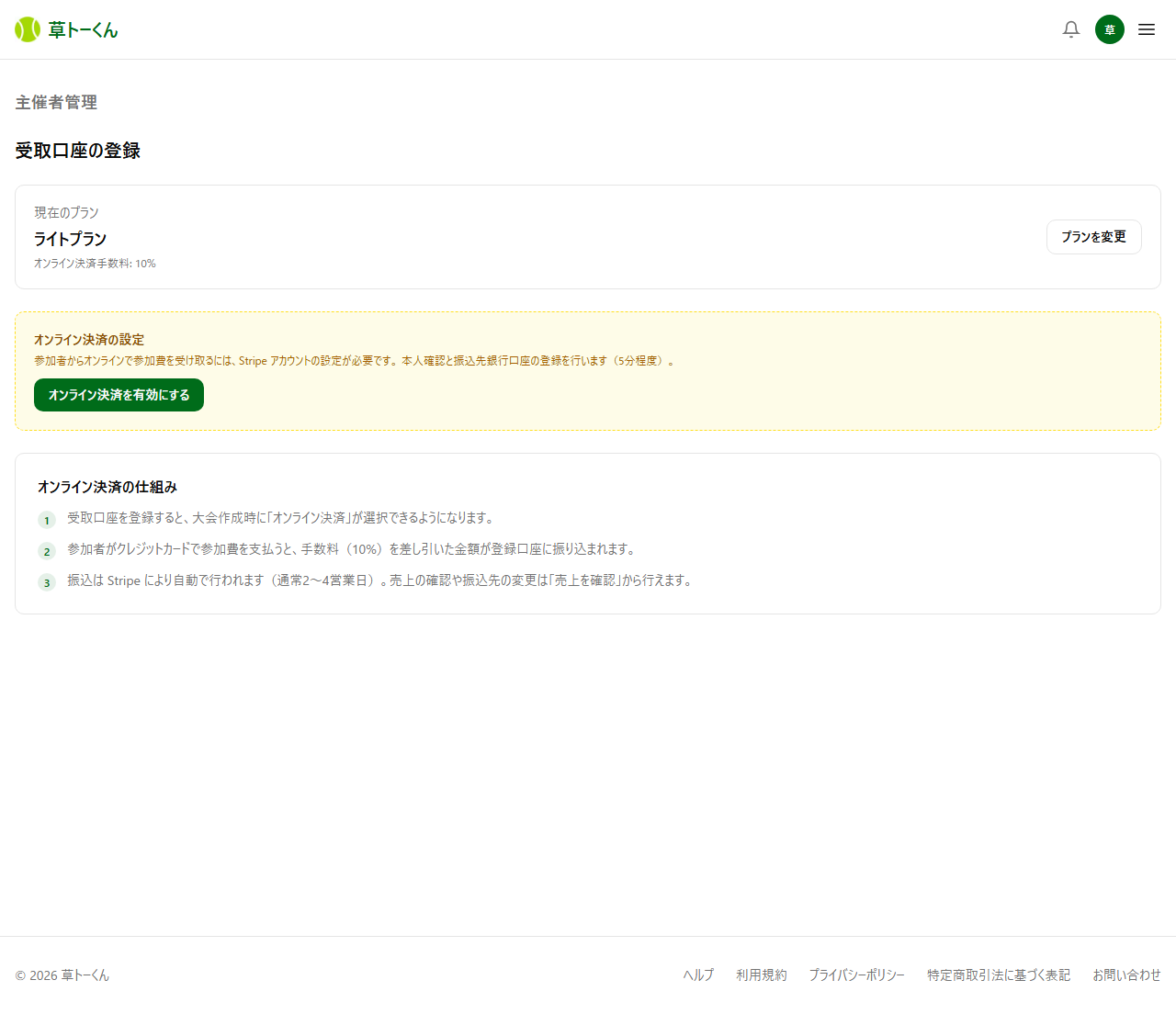
- 「受取口座を登録する」ボタンを押すと Stripe の画面が別タブで開く
- Stripe の案内に沿って事業情報・本人確認書類・口座情報を入力
- Stripe 側の審査(通常 数分〜1 営業日)
- 承認後、自動で「登録済み」状態になりオンライン決済が有効化
審査中もアプリは普通に使えますが、オンライン決済の大会は審査完了後に作成してください。
事前に準備するもの
Stripe 側で求められる書類は、登録の進捗に応じて Stripe の画面で都度提示されます。一般的には以下が必要です。
- 本人確認書類: 運転免許証 / マイナンバーカード / パスポート など
- 受取口座情報: 銀行名・支店名・口座番号・口座名義(カナ)
- 携帯電話番号: SMS 認証で使用
- メールアドレス: 草トーくん登録メールと同じで OK
法人として登録する場合は、Stripe 側の案内に従って追加書類が求められることがあります。詳細は Stripe の画面の指示に従ってください。
手順
ステップ 1: 受取口座の登録を開始
主催者メニューから 「受取口座の登録」 を開きます。
「受取口座を登録する」ボタンを押すと、Stripe のオンボーディング画面(別タブ)が開きます。
ステップ 2: Stripe の画面で必要事項を入力
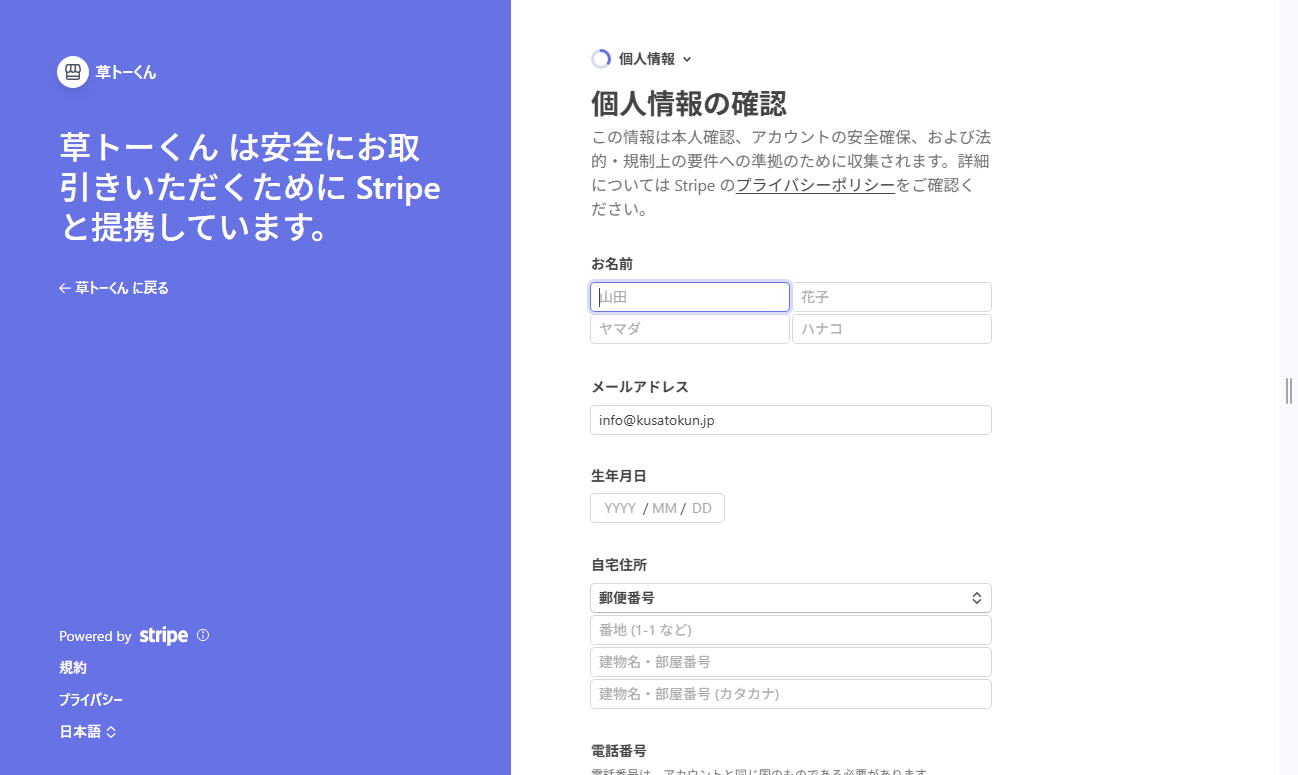
Stripe の画面で、案内に沿って情報を入力していきます。Stripe は一般的に次のような情報を順に求めます(細かな項目や順序は Stripe 側の仕様で変わることがあります)。
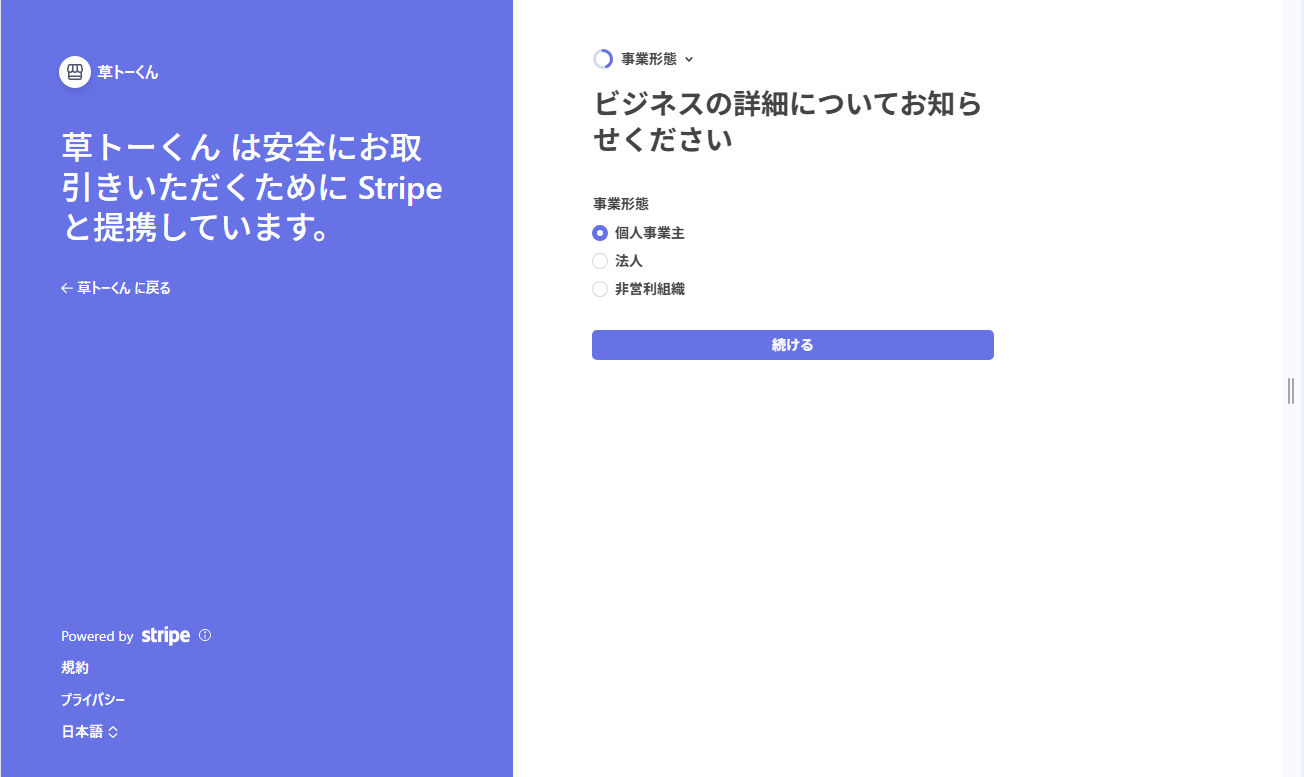
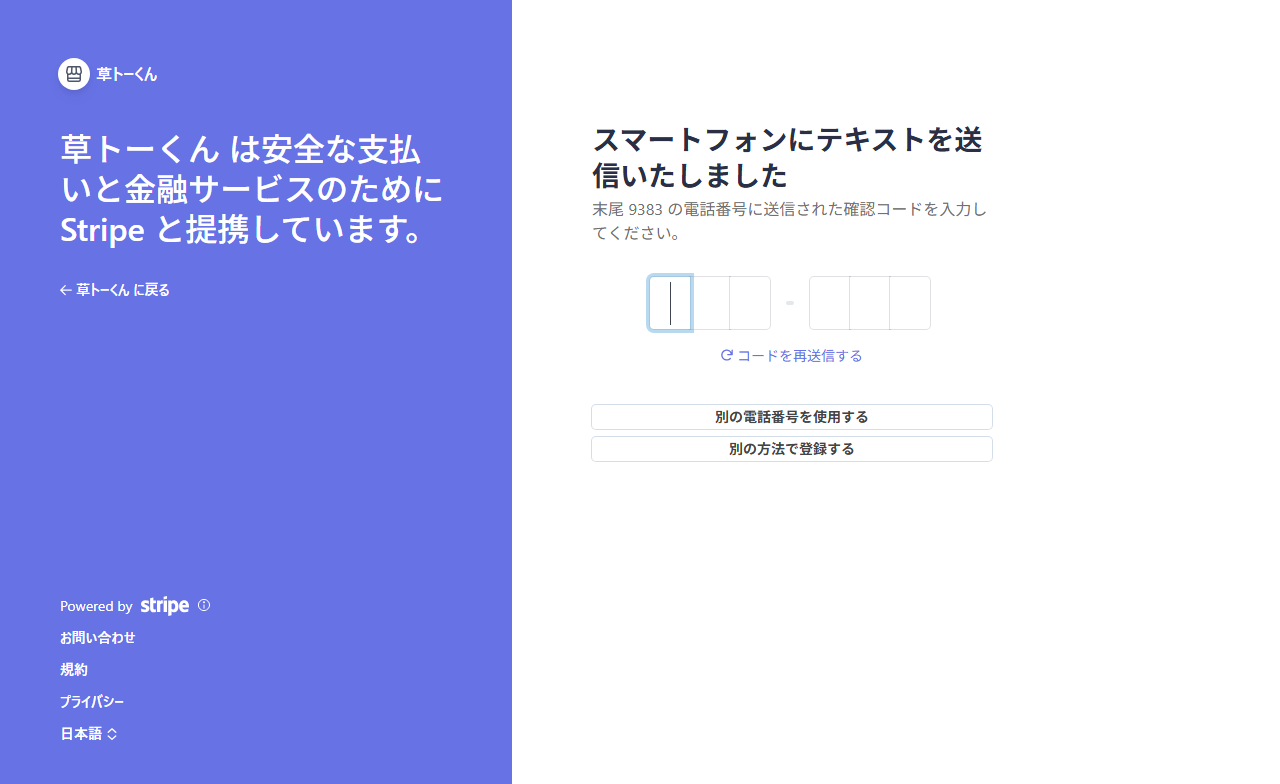
- 携帯電話の認証
- 事業者情報(個人 / 法人 など)
- 代表者情報(氏名・生年月日・住所)
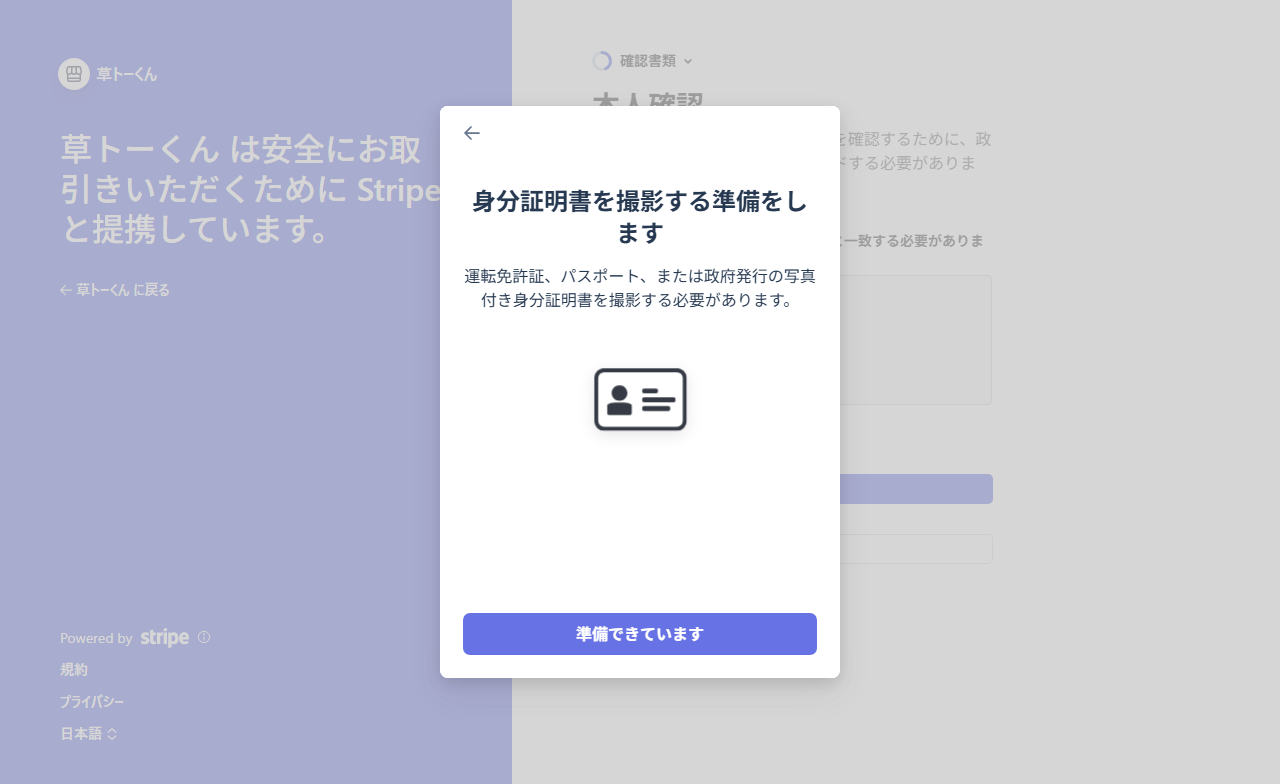
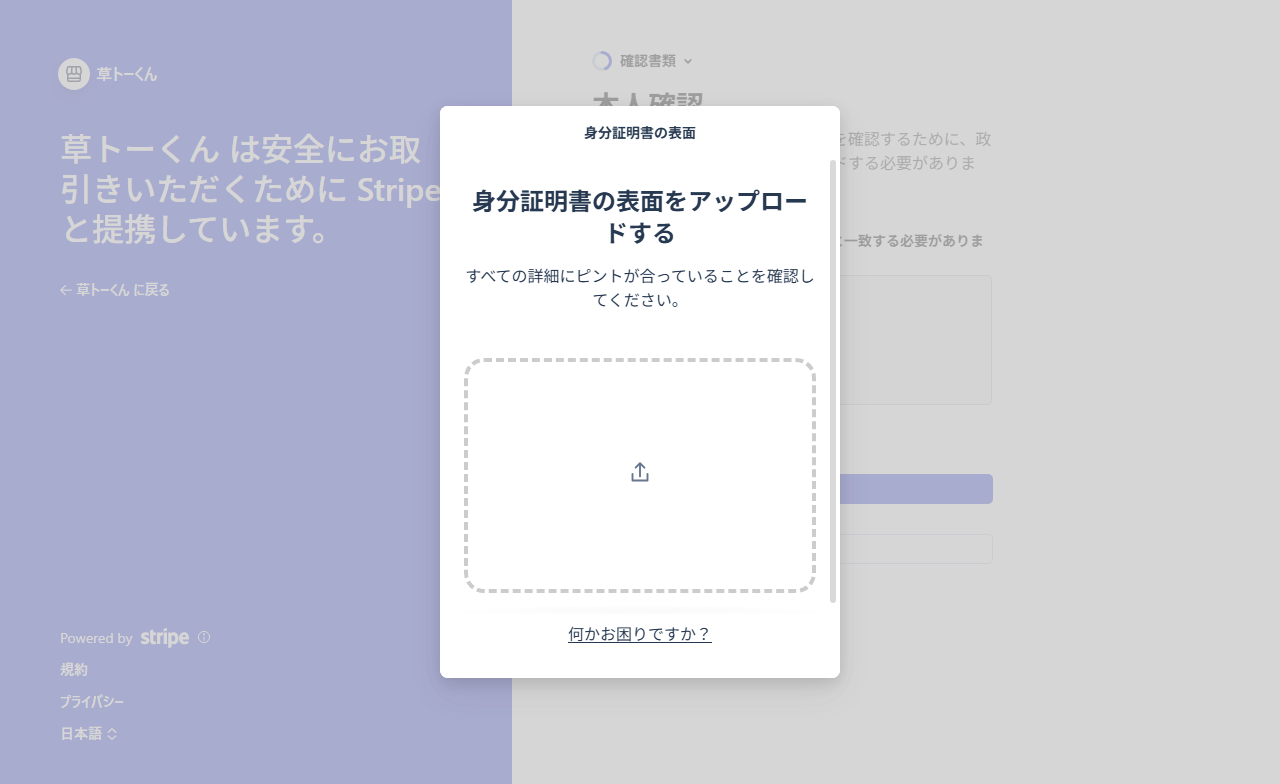
- 本人確認書類のアップロード
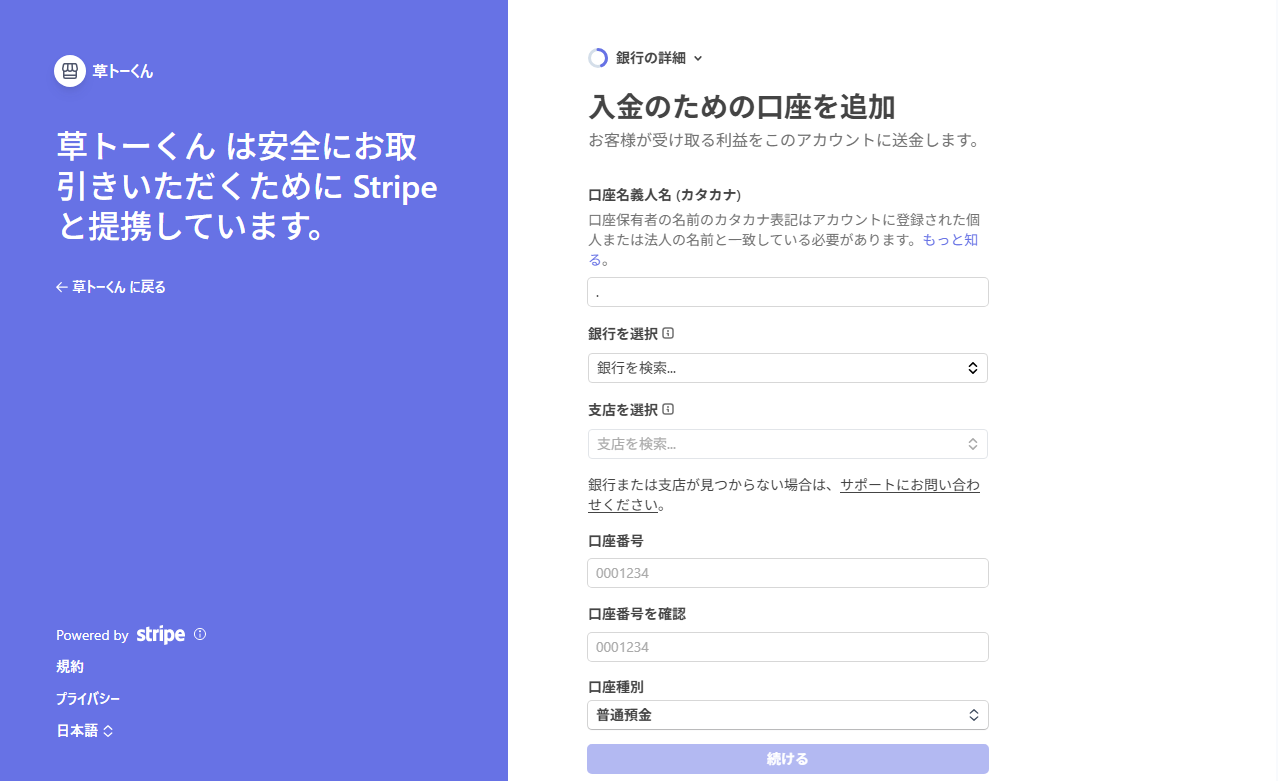
- 受取口座情報(銀行・支店・口座番号)
途中で中断しても、後から「受取口座の登録」画面の 「設定を再開する」 ボタンで再開できます。
💡 本人確認書類はスマホで撮影するのが確実です
PC から画像ファイル(PNG / JPG)をアップロードすると、画像の鮮明さによっては「書類を読み取れません」と弾かれることがあります。スマホのカメラで撮影するフローを使うと、Stripe が枠合わせ・ピント・明るさをその場でガイドしてくれるため、一度で通りやすくなります。スマホでオンボーディングを開いて本人確認に進むか、PC で進めている場合は QR コードでスマホに誘導される案内に従ってください。
撮影のポイント: 明るい場所で影や光の反射を避ける / 書類全体を枠内に収める / 文字がはっきり読めるようピントを合わせる / ケースやカバーから出して撮影する
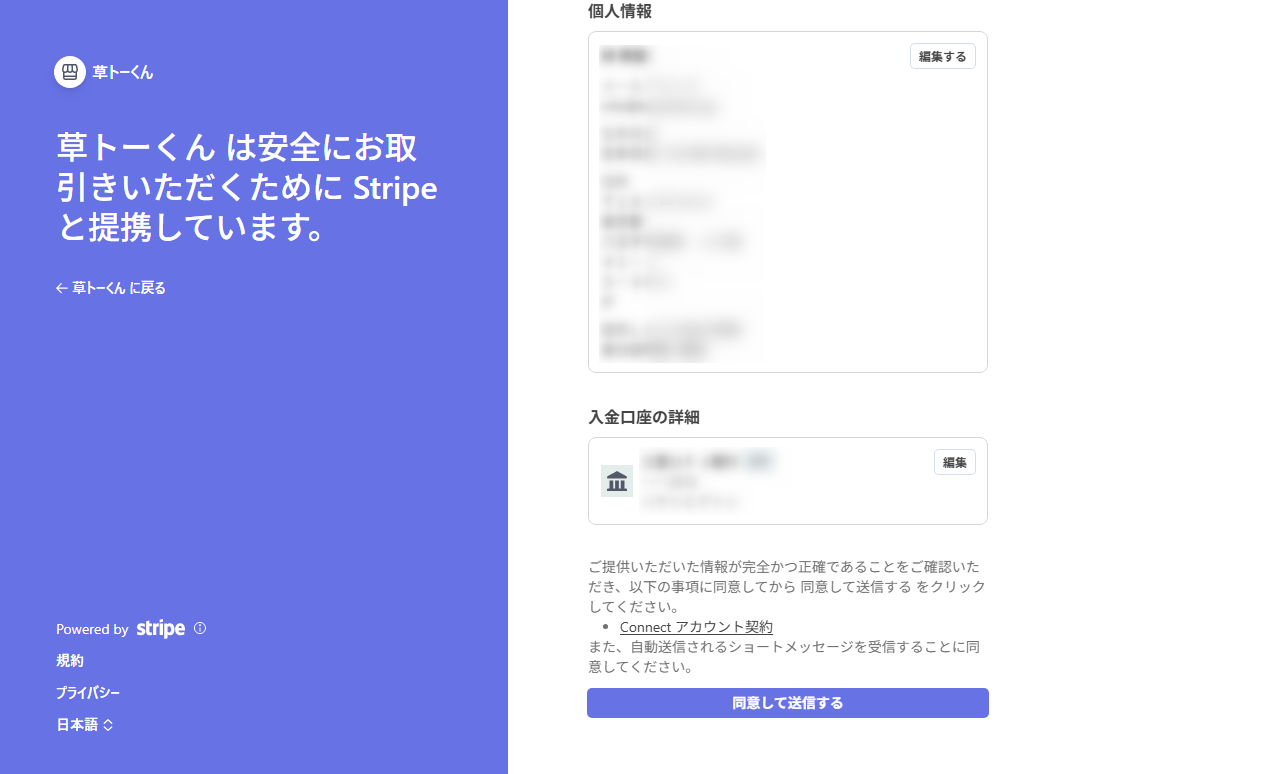
実際の入力画面は次のように進みます(順序や項目は Stripe 側の仕様で変わることがあります)。
ステップ 3: 審査待ち
提出後、Stripe 側で審査が始まります。通常は数分〜1 営業日 で承認されますが、書類不備があれば差し戻しのメールが届きます。
ステップ 4: 承認後
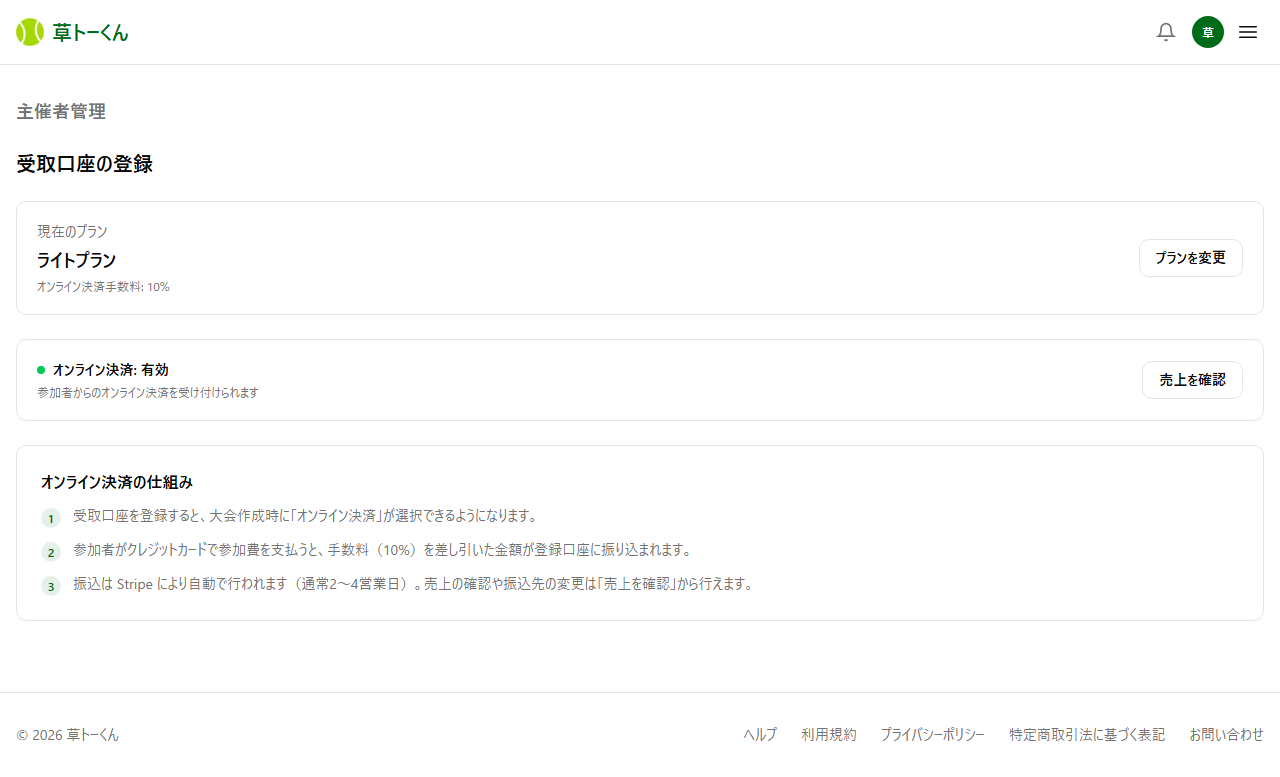
「受取口座の登録」画面の表示が 「● オンライン決済: 有効」(緑のドット + 「売上を確認」ボタン)に変わり、オンライン決済を含む大会が作成可能になります。
振込のタイミング
参加者が決済した売上は、Stripe の標準スケジュール に沿って登録口座に自動で振込まれます。具体的な振込予定日は Stripe ダッシュボードで確認できます。
振込手数料は Stripe 負担で、主催者の負担はありません。
よくある質問
Q. 個人でも登録できますか?
はい。個人として登録できます。屋号や団体名がある場合は事業情報欄で設定できます。
Q. 屋号やチーム名で表示したい
Stripe で「事業名(business name)」を設定すると、領収書や振込明細にこの名前で表示されます。
Q. 一度登録した口座は変更できますか?
「受取口座の登録」画面から Stripe ダッシュボードを開く ことで、Stripe 側で変更できます。変更後は次回振込から新しい口座が使われます。
Q. 審査が落ちた場合は?
Stripe からのメールに不備の理由が記載されているので、内容に従って書類を再アップロードしてください。「受取口座の登録」画面にも不備の理由(書類が読み取れない・有効期限切れ等)が表示されます。
「書類を読み取れません」で何度も弾かれる場合は、PC からの画像アップロードではなく スマホのカメラで撮影するフローをお試しください。Stripe がその場で撮影をガイドしてくれるため、格段に通りやすくなります(→ ステップ 2 の 💡 ヒント参照)。
トラブルが起きたら
→ 決済トラブル対応 に症状別の対処法をまとめています。