 草トーくん
草トーくんオンライン決済の流れ(参加者向け)
草トーくんでクレジットカード決済をするときの操作と、決済完了までの流れを参加者向けに説明します。
最終更新: 2026年6月13日
主催者が「オンラインのみ」または「両方OK」で「オンライン」を選んだ大会では、参加者はクレジットカードで参加費を支払います。
いつ決済するか(大会の設定によって異なります)
主催者の選択次第で、決済タイミングが変わります。
| 大会の設定 | 決済タイミング |
|---|---|
| 開催確定後に決済(デフォルト) | エントリー時には決済しない。主催者が「大会開催を確定」ボタンを押した時点でメール・通知で決済リンクが届く |
| エントリー時即決済 | エントリーフォーム送信直後にカード決済画面へ |
| 締切までに決済 | エントリー後、好きなタイミングで自分でマイページから決済 |
「開催確定後に決済」の大会では、雨天等で中止になった場合に Stripe 決済手数料が発生しないので主催者・参加者とも安心です。多くの草トーがこの方式を採用します。
全体の流れ
- 大会ページで 「エントリーする」 ボタンを押す
- エントリーフォームを入力(決済方法・利用規約 / キャンセルポリシーに同意)
- 「エントリーする」 ボタンで送信 → エントリー時即決済の大会では、そのまま Stripe の決済画面 へ自動的に進みます
- クレジットカード情報を入力して送信
- 決済成功 → エントリーが確定し、確認メールが届く
- マイページの「参加予定の大会」に表示される
「開催確定後に決済」「締切までに決済」の大会では、エントリー送信の時点では決済画面に進みません。決済リンクが届いた後、または自分のタイミングで、マイページから決済します(後述)。
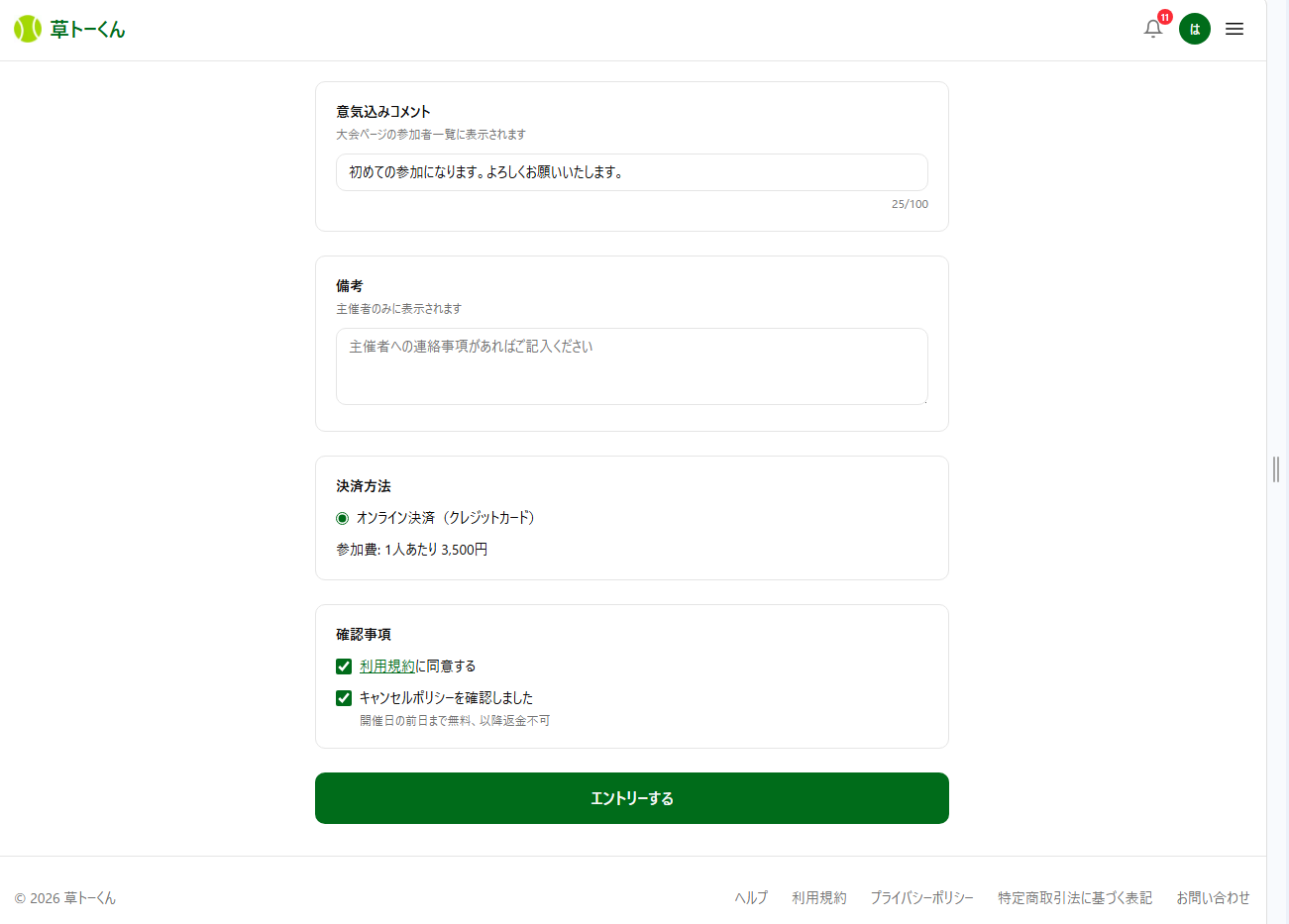
使えるカードブランド
クレジットカードでお支払いいただけます。一般的に Visa / Mastercard / JCB / American Express などの主要ブランドが利用可能です。利用可否はカード発行会社の対応状況によります。
デビットカード・プリペイドカードは、発行元によって使えない場合があります。
決済画面(Stripe の画面)
決済に進むと、Stripe の専用ページに遷移します。一般的に次のような項目を入力します。
- カード番号
- 有効期限(MM/YY)
- セキュリティコード(CVC、3〜4 桁)
- カード名義(半角ローマ字)
- メールアドレス(領収書送付先、草トーくん登録メールが自動で入力されます)
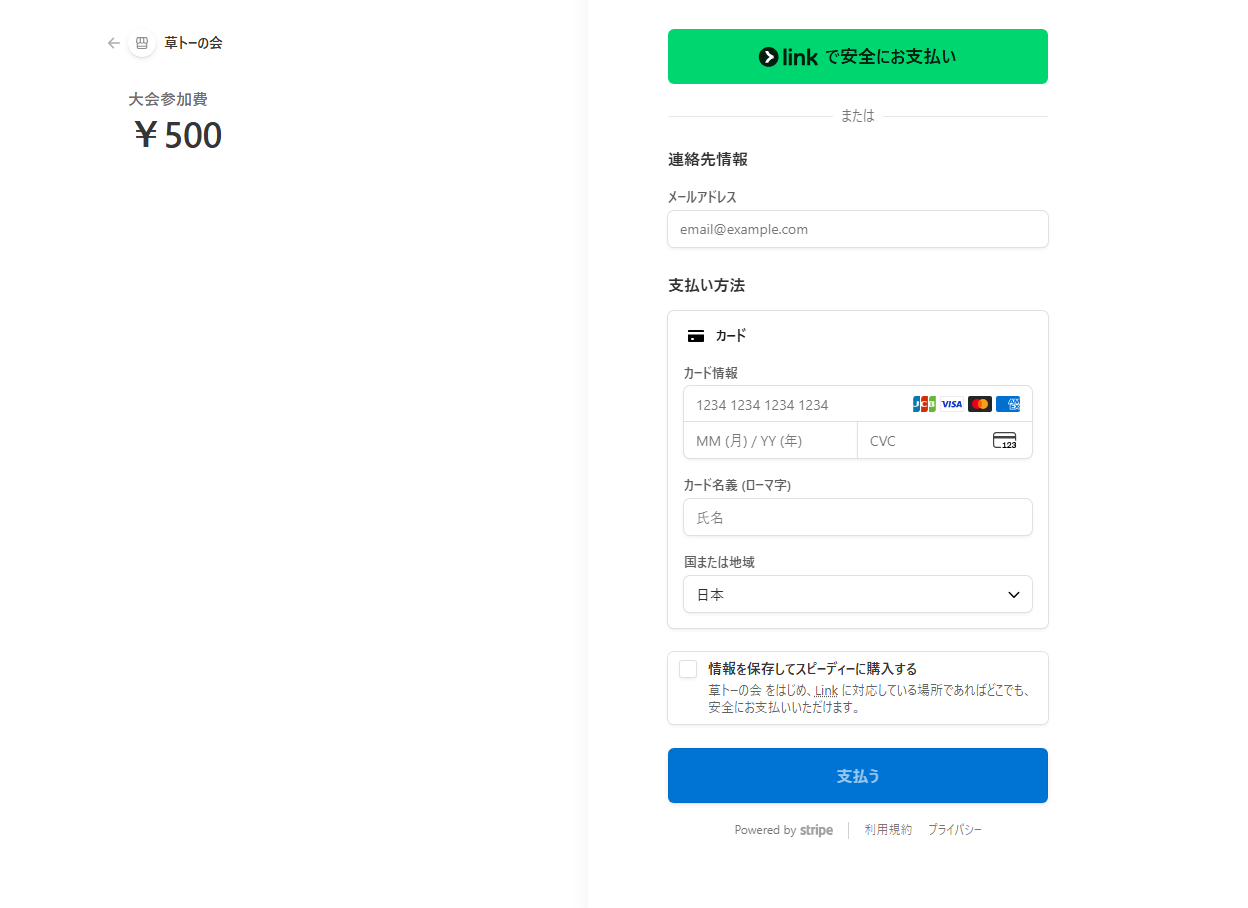
Stripe は PCI DSS 準拠 の決済基盤です。カード情報は草トーくんのサーバーには一切保存されません。
「link で支払う」ボタンについて
Stripe の決済画面の上部に 緑色の「link で支払う」ボタンが表示されることがあります。これは Stripe の Link(リンク) というワンクリック決済機能です。
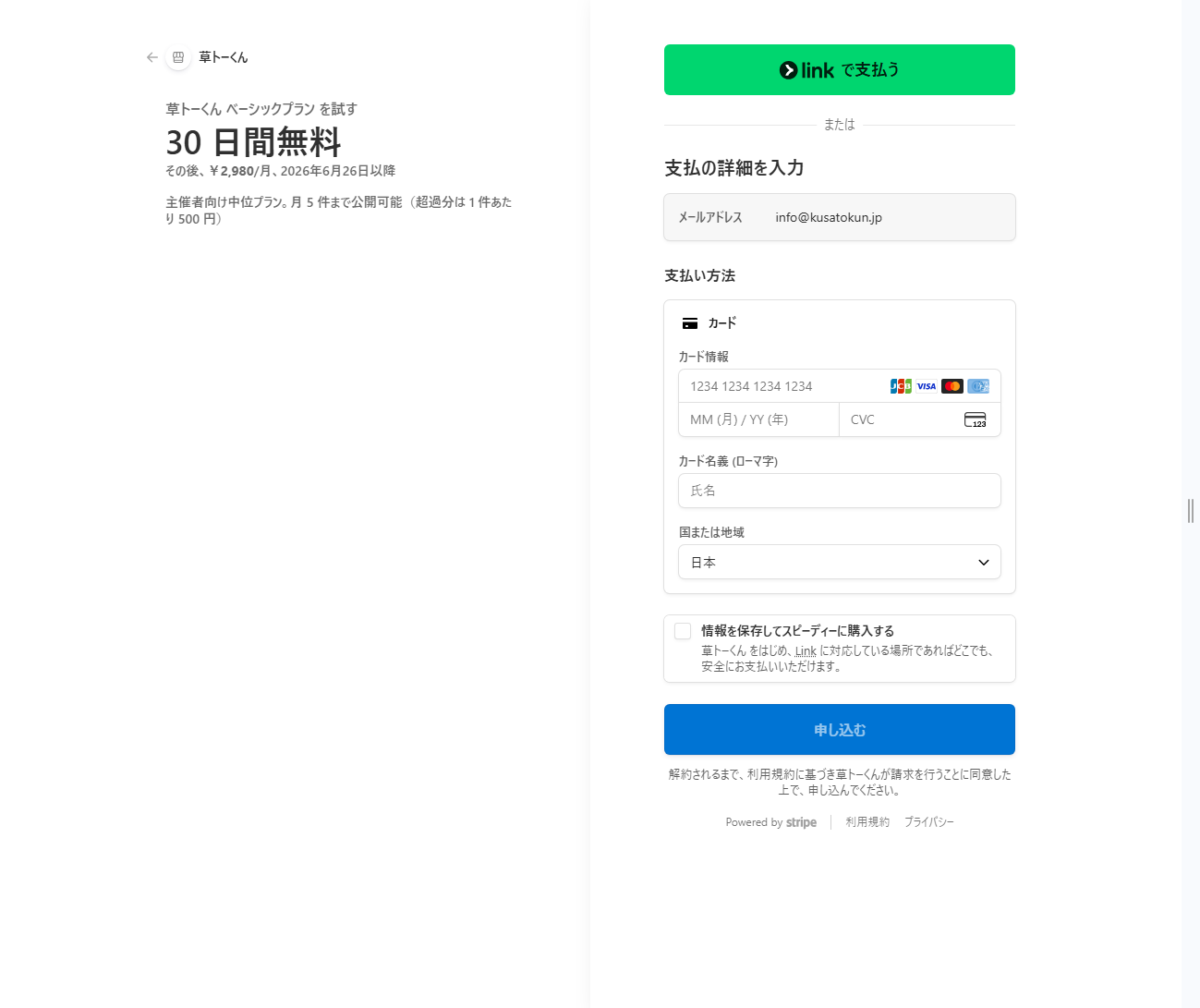
「link で支払う」を使うか、下のカード情報入力フォームを使うかは、お好みで選べます。
| 比較項目 | link で支払う(緑ボタン) | カード情報を直接入力(下のフォーム) |
|---|---|---|
| 初回 | メールアドレス + 電話番号 SMS 認証 → カード登録 | カード番号・有効期限・CVC を入力 |
| 2 回目以降 | メアド入力だけでログイン → 1 クリック決済 | 毎回カード情報を入力 |
| カード情報の共有範囲 | Link 対応の他サイトでも同じカードで決済できる(Amazon・配車・宿泊予約など Link を採用している他サービス) | 草トーくんの中だけで完結 |
| 共通点 | カード情報は Stripe が保管。草トーくんのサーバーには保存されません | 同左 |
おすすめの選び方
- 初めて利用する方 / 一度だけ試してみる方: 下のカード入力フォームを使う方が分かりやすいです。
- 同じカードで何度も決済する方 / 他の Stripe 決済サイトでも Link を使っている方: 「link で支払う」が便利です。
どちらを選んでも、決済成功後の流れ(エントリー確定、通知メール、領収書)は同じです。
セキュリティ確認(CAPTCHA)について
決済の途中で 「アイテムを正しい空のスロットにドラッグしてください」 のようなパズル画面が表示されることがあります。これは Stripe による 自動化対策(CAPTCHA) で、不正なボットからの決済を防ぐためのセキュリティ機能です。
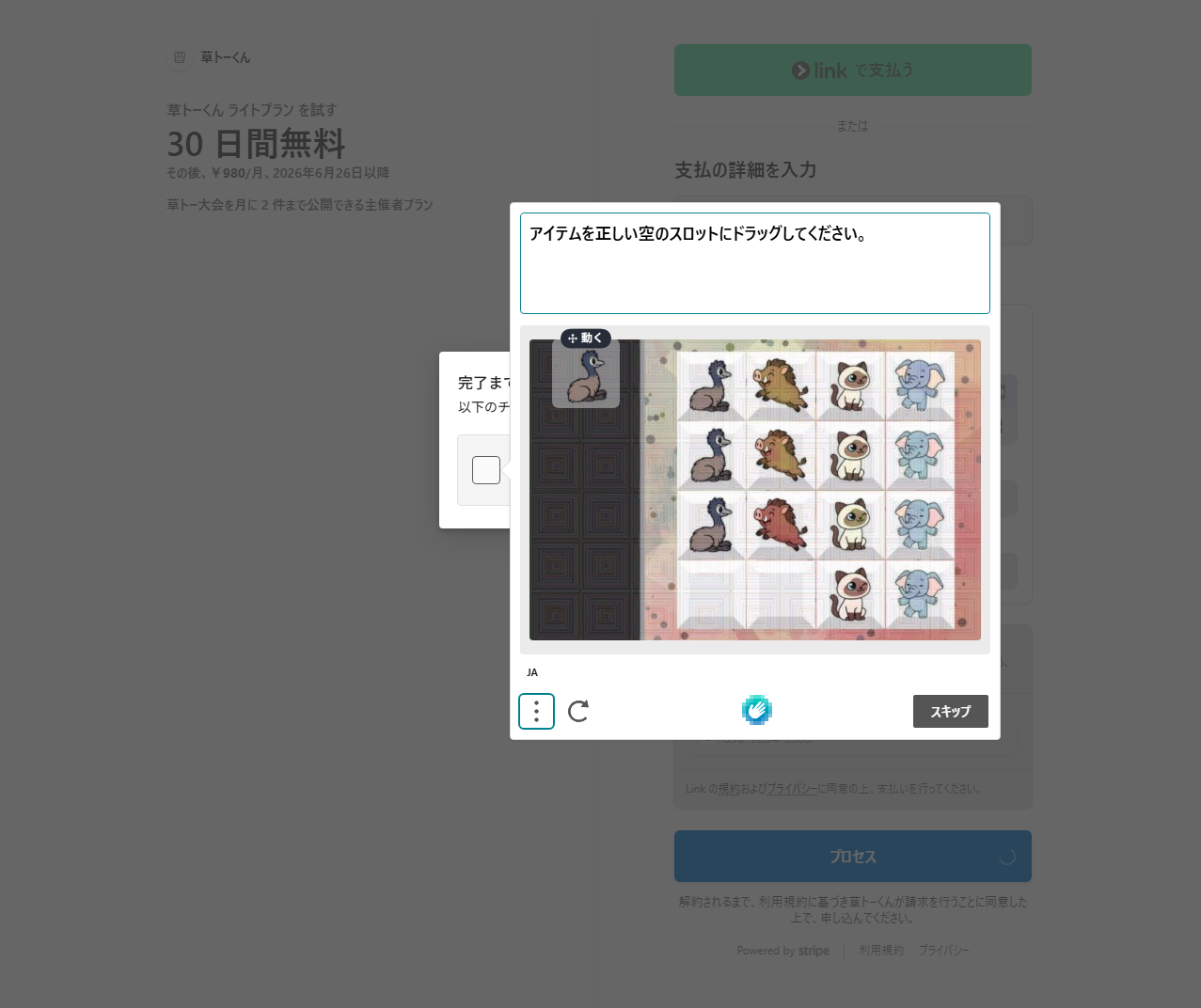
- 画面の指示にしたがって、表示されたアイテム(動物のキャラクター等)を正しいスロットにドラッグするか、画像を選択してください
- 完了後、自動的に決済画面に戻ります
- すべての決済で出るわけではなく、Stripe のリスク判定により稀に表示されます
- 詰まったときは右上の 「スキップ」 ボタンや更新アイコンで別のパズルに切り替えられます
CAPTCHA は Stripe が直接管理しており、草トーくん側にパズルの情報は渡りません。怪しい画面ではないので安心してご利用ください。
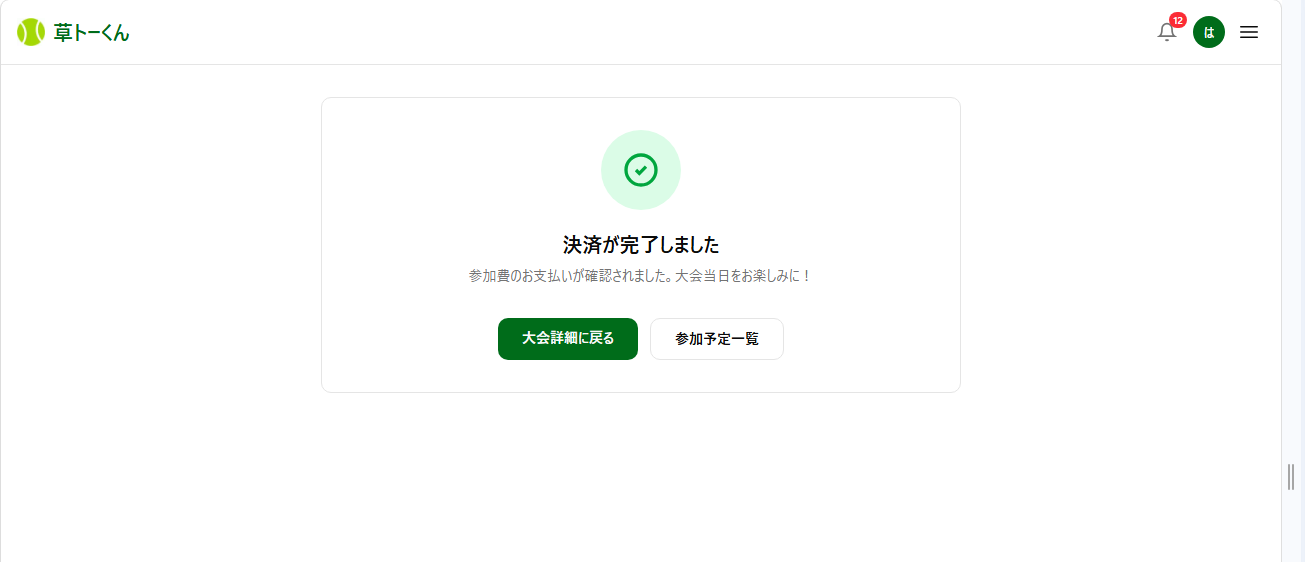
決済完了後
決済が成功すると以下が自動で行われます。
- エントリーが 確定状態 になる
- 主催者・参加者・パートナー(ダブルスの場合)に確定通知が送られる
- マイページの「参加予定の大会」に表示される
- カード会社から 領収書メール(Stripe が自動発行)が届く
後からまだ払っていない場合
エントリーフォームを完了したのに決済画面で離脱してしまうと、エントリーは 決済待ち の状態で残ります。
再開するには:
- マイページの 「参加予定の大会」 を開く
- 該当大会の 「決済を再開する」 リンクを押す
- 再度 Stripe の決済画面に遷移して決済を完了
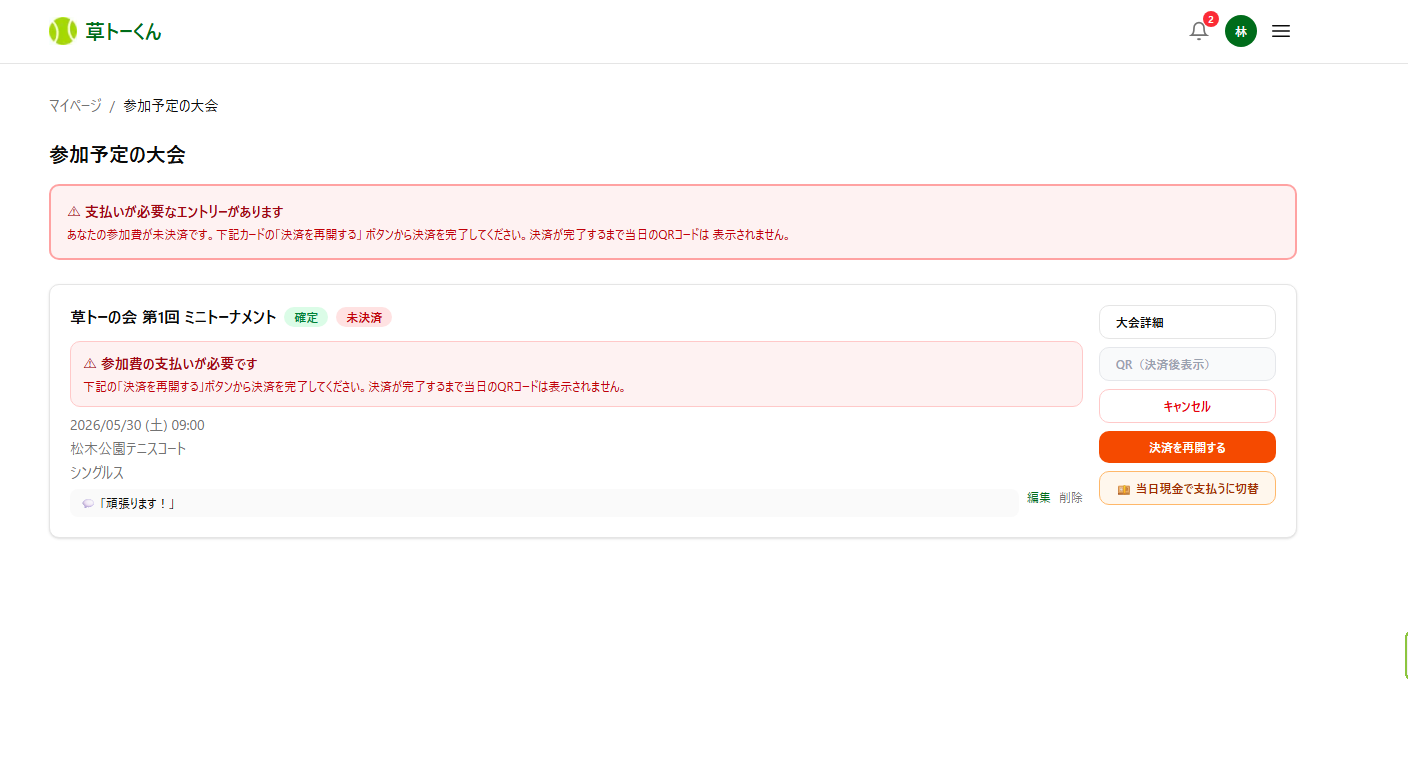
「締切までに決済」の大会では、締切までに決済が完了しないとエントリーは 自動的にキャンセル されます(システムによる自動処理。主催者の手動操作ではありません)。早めに決済を完了してください。
ダブルスの場合
ダブルス大会では、参加費の支払い方法(代表者がまとめて払うか、個別に払うか)が選べます。
→ 詳しくは ダブルスの代表者払い・各自払い を参照してください。
領収書の発行
Stripe から自動送信される領収書メールが正式な領収書になります。
- 決済完了時に、決済画面で入力したメールアドレス宛に Stripe が領収書メールを自動送信します
- メールが届かない場合は、迷惑メールフォルダをご確認のうえ、フッターの お問い合わせ から連絡してください
トラブルが起きたら
- 決済画面で止まる
- 「カードが拒否されました」と表示される
- 二重に課金された気がする
→ 決済トラブル対応 を確認してください。